viernes, 25 de octubre de 2013

REDES SOCIALES

bola Incluir tu actividad en redes sociales en tu propia página o blog

Muchas redes sociales ya tienen widgets (pequeños programas que se incrustan en la propia página web) capaces de mostrar la actividad que has generado o información de tu cuenta en tu página web personal o empresarial, en tu blog, o incluso entre distintas redes.
 Widget Youtube
Widget Youtube

Otro ejemplo es Facebook. Muchas empresas consideran que incorporar widgets sociales en su página mejora su imagen. Por ejemplo, con un widget de Facebook podemos mostrar la lista de los seguidores de nuestra página en la red social. Al poner cara a las personas que siguen nuestra información o que son fans de nuestro trabajo, ayudamos a generar confianza entre los nuevos visitantes, y sentimiento de comunidad y pertenencia entre los usuarios habituales. Además, fomentamos la participación y animamos a más gente a unirse a nuestra comunidad.
 Widget de Facebook
Widget de Facebook

 bola Conectar desde distintos dispositivos

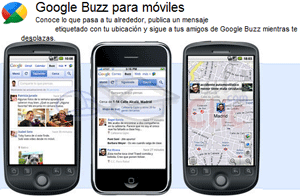
Las grandes empresas que trabajan en Internet han crecido, en gran parte, porque han utilizado estándares y han creado aplicaciones (API's, Widgets, APP...) que facilitan la interacción con sus servicios. Así, los desarrolladores han podido crear programas que ofrecen nuevas funciones a partir de las ya existentes. Buzz para móviles 
 Buzz para móviles
Existen aplicaciones muy interesantes, como la propuesta de Foursquare, que utiliza la geolocalización para indicar desde dónde estás escribiendo. Así tus comentarios cobrarán un sentido distinto. En esta aplicación se unen los mundos virtual y real, donde podrás ir opinando sobre los sitios que ves o visitas, o buscando ocio y sitios nuevos cercanos a tu ubicación.


TODO ESTA CONECTADO

La web 2.0 potencia la participación, y por lo tanto las redes sociales y el movimiento de la información. Esto, en la práctica, se observa especialmente en algunas prácticas muy frecuentes que se dan en la actualidad. Veamos algunas de sus posibilidades:
 Conectar a Facebook
bola Conectar a un servicio a través de una red social.

Existen muchas páginas que requieren una previa identificación para disponer de todas las funciones. Acumulamos muchas y diversas cuentas con sus correspondientes nombres de usuario y contraseñas: en foros, correos, redes sociales, portales especializados, etc. Al final, el propietario de la página lo que quiere es que te identifiques, saber quién eres para proporcionarte un servicio.
 Share this botonera


Conectar a Facebook

Esto revierte en una realidad, y es que si internet antes era anónima y caótica, cada vez más es una herramienta más para complementar la vida real, con lo que ello supone. Si antes nos identificábamos en escasos lugares y éramos meros espectadores, hoy en día casi todos los portales te ofrecen una mayor personalización y participación, pero eso pasa por una previa identificación. Acabamos generando una identidad virtual que se corresponde con la real y que vinculamos a nuestras actividades. Por lo tanto, ponemos nuestra forma de ser y de opinar al alcance de las empresas que proporcionan dichos servicios.

 Cuentas vinculadas

bola Compartir los contenidos de interés fácilmente

Hace ya tiempo que muchas páginas incorporan la posibilidad de compartir una noticia o información por correo electrónico. Cuando navegábamos por blogs o páginas web, muchas veces incluian un botón para enviar invitaciones a la página a través del correo electrónico. Así, lo normal era rellenar un sencillo formulario con la dirección de nuestros amigos y un breve mensaje y enviarlo. Se pretendía facilitar al usuario que hablara de la página y de sus contenidos, sin que fuese necesario que tuviese que acceder a su correo y enviar el mensaje de forma convencional.


Algunas sitios, como Share this, Add this o Meebo, han creado botoneras para compartir en distintas redes sociales. De este modo cualquiera que tenga un blog o una página web podrá incorporar esta funcionalidad de forma sencilla y sin necesidad de conocimientos técnicos.


bola Interactuar en distintas redes a la vez

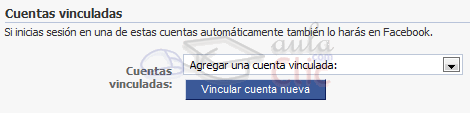
Muchas personas que utilizan varias redes sociales, las enlazan. Esto permite que, al escribir en una de ellas, se publique automáticamente en otra. Pongamos por ejemplo que dispones de una cuenta Twitter para escribir lo que te pasa durante el día a día desde tu móvil. Al enlazarla con otra red, por ejemplo Facebook, lograrías mantenerla actualizada con la actividad que has generado, sin tener que escribir dos veces lo mismo para las distitnas personas que tienes en cada una de las redes.

El modo en que se vinculan las cuentas depende de la red social. Lo habitual es instalar una aplicación dentro de la red original, y luego acceder a la red destinataria para darle permisos de acceso a la información. Busca entre las opciones de configuración o en la ayuda para saber cómo hacerlo en cada caso.

Cuentas vinculadas


MySpace, Tuenti, Buzz, LinkedIn y un largo etcétera

bola Redes sociales generalistas
MySpace siempre se ha caracterizado por su vertiente artistística. Son muchos los músicos que utilizan este espacio para darse a conocer. Suben sus canciones, crean listas de reproducción con ellas y las comparten con el resto. Nace el compañerismo entre distintos grupos musicales menos comerciales, que se apoyan y se comunican directamente. Y por supuesto nace la posibilidad de que los aficionados de la música participen de todo ello.

TuentiDependiendo del país donde residas observarás que existen tendencias hacia unas redes u otras. Por ejemplo en Brasil es muy popular la red Orkut. En España, Tuenti. Estas redes normalmente tiene alguna característica que ha calado más en la gente, y eso ha fomentado su uso.
 Tuenti
 Xing
bola Redes sociales profesionales

En la actualidad los máximos exponentes de este tipo de redes son Xing y LinkedIn. Se trata de redes especializadas y por lo tanto facilitan tareas como publicar el currículum vitae, incluir logros, aptitudes y experiencias profesionales. Los usuarios van tejiendo una red entre ellos y sus clientes, proveedores, jefes o empleados. En definitiva con todo aquel que participe de su red.XingLinkedIn


bola Redes sociales empresariales

Las personas están entusiasmadas con el hecho de poder crear redes para compartir experiencias. Por fin sienten que tienen voz. Este es un sentimiento positivo que muchas empresas quieren trasladar a su entorno. Por ello cada vez son más las organizaciones, asociaciones o corporaciones que crean su propia red social, ya sea enfocada al uso interno, por ejemplo para los empleados, o para uso externo, de cara a potenciales clientes.


bola Otras

En este terreno cada vez se van investigando más alternativas. Un ejemplo de red social peculiar podría ser Google Buzz, que se incluye como un servicio más del correo electrónico Gmail y se encuentra perfectamente integrado en su webmail. Buzz

Buzz permite compartir información tanto de modo masivo como privado de un modo similar a como lo harías con Twitter, a base de mensajes donde se enlazan contenidos de distinto tipo. Quienes se interesen por tus contenidos podrán seguirte fácilmente para estar al tanto de tus novedades, del mismo modo que tú podrás seguir a aquellos que generen contenidos interesantes, independientemente de si son contactos de tu agenda o no lo son. Como siempre, información a la carta.


REDES SOCIALES

bola Estructura de la página y principales funciones

Bueno, pues ya estamos listos, ¿y ahora qué?

Pues ahora sólo queda empezar a compartir contenidos o simplemente mantenerte informado de las novedades de tus contactos.

Vamos a ir viendo el menú superior desde donde se accede a todas las opciones:

Menú

Los iconos de la izquierda muestran las Notificaciones. Te avisa si hay novedades, solicitudes de amistad o mensajes nuevos, pendientes de ser leídos y cuántos. Notificaciones

Luego encontramos un cuadro de búsqueda, que nos permite buscar amigos, grupos, etc.

Y a la derecha está el menú principal de Facebook. Vamos a ver qué opciones tienen y cómo y qué se mostrará en la página en cada ocasión:

Menú de Inicio* La página que se muestra una vez introduces tus datos de acceso es la de Inicio. En ella verás las publicaciones de tus amigos en la zona central y en el menú izquierdo podrás elegir qué contenidos quieres ver: las fotos de tus amigos, la lista de contactos, los eventos a los que te han invitado, o los mensajes que os habéis enviado. Podríamos pues definir la zona Inicio como la puesta en común del material compartido por toda la gente que conoces.

Se trata de la página principal, por lo que tiene acceso directo a las opciones más utilizadas en el día a día. Encontrarás, también en el menú izquierdo, enlaces a Aplicaciones, Juegos, Grupos, etc.

En la zona derecha verás las Solicitudes de amistad, invitaciones a grupos o eventos, etc. entre otra información de utilidad.

* Desde la opción Perfil tendrás acceso a toda tu información propia. Tanto tus datos personales y el acceso a tu perfil, en la zona izquierda, como a tus contenidos propios, en la zona central.

Éstos contenidos los encontrarás organizados en pestañas: Muro, Información, Fotos, Eventos, Notas, etc. Puedes personalizar qué apartados visualizar pulsando sobre el +.Pestañas del perfil

- En el Muro: Puedes escribir lo que estás pensando, compartir un enlace para referenciar una noticia que te ha gustado, etc. Es como tu tablón de anuncios dirigido a tus amigos. Puedes adjuntar material en tus comentarios como vídeos o fotos. Además, puedes establecer quién puede leer tu comentario.

- En Información verás tus datos personales y podrás modificarlos.

- Fotos contiene las fotos propias que has subido, que se organizan en álbumes. Desde aquí deberás subir las fotos y crear álbumes nuevos.

También contiene las fotos en que has sido etiquetado, es decir, las fotos de ti, de forma que si alguien tiene una foto en que salgas y la etiqueta con tu nombre de usuario, aparecerá en tu facebook automáticamente.

- Como los comentarios que se publican en el muro tienen sus limitaciones en cuanto a extensión, se utilizan las Notas para redactar noticias, relatos o historias de una mayor extensión.

- En Eventos encontrarás tus eventos próximos. Por ejemplo, si has creado un evento para invitar a todos tus amigos a tu fiesta de cumpleaños, desde ahí podrás acceder a él, gestionar las invitaciones, realizar comentarios y compartir información o fotos relacionadas con el tema.

- Enlaces está enfocada a referenciar otras páginas web que te resulten interesantes.

- También podrás compartir Vídeos.

Si has añadido una nueva pestaña, siempre podrás quitarla situándote en ella y haciendo clic en el pequeño dibujo del lápiz. Esto te permitirá elegir Eliminar pestaña.

Editar pestaña Eliminar pestañas

* Ya hemos visto cómo utilizar la opción Buscar amigos para importar contactos, buscarles por apellidos o correo e incluso por centro de estudios o de trabajo. Sólo queda comentar las Sugerencias. El sistema suele mostrar como sugerencias a personas que piensa que puedes conocer: por ejemplo, a los amigos de tus amigos, de forma que puedas enviarles solicitudes de amistad.

* Si te has quedado con dudas, desde la opción Cuenta podrás acceder al Servicio de ayuda. También desde este menú podrás Salir de facebook. Es recomendable que utilices esta opción cuando termines de visitar la página, especialmente si estás utilizando un ordenador compartido, para evitar que pueda acceder a tu cuenta y suplantar tu identidad.

Chat* Nos queda comentar un último aspecto: el Chat. En la zona inferior derecha de la página existe un pequeño recuadro que podemos utilizar como un programa de mensajería instantánea muy básico. Posee una lista de los amigos que están conectados en cada momento, para poder hablarles en tiempo real. Podrás, desde la opción Lista de amigos, elegir qué categoría quieres visualizar o establecer unas Opciones básicas.

bola Los grupos

Hasta ahora hemos conocido cómo es el entorno y cómo compartir información de tú a tú con tus amigos. Pero también es posible crear agrupaciones de usuarios. Esto se consigue mediante los grupos. Lo habitual es que los grupos se creen para encontrar a gente con intereses similares.
 Menú
Existen grupos de todo tipo, e incluso se han creado gran número de ellos dedicados únicamente a conseguir muchos integrantes en poco tiempo u homenajear personas, artistas o situaciones cuotidianas. Por ejemplo: Señoras con la bolsa en la cabeza cuando llueve o Yo también iba a la papelera a sacar punta para hablar con mis amigos.

Cualquiera puede crear un grupo, de forma sencilla y gratuita, y de cualquier temática. Desde la página Inicio, pulsando el enlace Grupos del menú izquierdo, accederás a los grupos a los que estás unido y encontrarás un botón para Crear un grupo. Botón Crear un grupo

Al hacerlo lo configuraremos a nuestro gusto, pudiendo permitir que la gente se una al grupo o se haga admirador. Si es público, privado o secreto, quién lo administrará, etc. El grupo sólo se eliminará si no tiene miembros, es decir, que si deseas eliminarlo definitivamente tendrás que expulsar a todo el mundo de él y a continuación abandonarlo tú mismo.
 Menú de Inicio
Grupo aulaclic

En conclusión, Facebook, al igual que otras redes sociales, sirve para compartir información entre personas a través de la red. Permite la utilización de tres perfiles distinguidos: las cuentas personales, los grupos y las páginas corporativas.
 Pestañas del perfil
Se ha convertido en todo un fenómeno social, que aparece en las noticias de televisión y da mucho que hablar, tanto a particulares como a empresas. Muchos son los que se han unido y dan vida a este tipo de páginas, incluyendo pedazos de sus vidas en internet. Incluso es muy probable que algún familiar o amigo haya subido alguna foto en la que salgas o se haya creado un grupo que opina sobre tu empresa.Chat
Grupo aulaclic

LA RED SOCIAL FACEBOOK

. Facebook es un servicio gratuito que permite conectar a las personas en internet. Si somos usuarios registrados en su página web, podremos gestionar nuestro propio espacio personal: crear álbumes de fotos, compartir vídeos, escribir notas, crear eventos o compartir nuestro estado de ánimo con otros usuarios de la red.

Página principal

Además, tiene un componente importante de interactividad. Posee una serie de mini aplicaciones disponibles, como por ejemplo juegos que permiten interactuar con otros usuarios. Por otra parte permite desarrollar aplicaciones que puedan ser utilizadas desde la página web.

bola Cómo acceder.
 Formulario inicial
Para tener acceso a Facebook sólo hay que entrar en su página web y rellenar un formulario indicando tus datos personales. Dispones de una versión del portal en español. Formulario inicial

En la página principal te pedirá unos datos básicos, pero más adelante podrás rellenar tu perfil con datos más detallados. El proceso de alta es muy intuitivo.

Luego, para acceder a tu cuenta, lo único que tendrás que hacer es introducir el correo electrónico que hayas asociado a tu cuenta Facebook y la contraseña que hayas elegido, en la zona superior de inicio de sesión.
 Acceder a facebook
Acceder a facebook

bola Primeros pasos.

Los primeros pasos a dar cuando te unas a la red social serán:

Añadir como amigos a las personas que conozcas.
Compartir información.
Configurar tu cuenta de usuario a tu gusto.


1. Agregar amigos para compartir información con ellos.
 Menú Cuenta
- Puedes buscar a las personas de forma manual, desde el buscador superior, introduciendo su nombre y apellidos o su correo electrónico. A continuación, deberás pulsar el botón Añadir a mis amigos y esperar a que esa persona acepte tu invitación. También se puede dar el caso contrario, que alguien te trate de agregar a su lista. En ese caso, recibirás un aviso y te aparecerá en la sección Solicitudes, en la zona derecha de la página.

- También puedes enviar varias solicitudes a la vez. Para ello, pulsa el botón superior Buscar amigos Buscar amigos. Verás que puedes importar una lista de contactos desde un correo electrónico, Outlook o un archivo de contactos. Utiliza el medio que te resulte más cómodo.


2. Para compartir información con tus amigos, puedes pulsar sobre el nombre de uno de ellos y escribir en su muro, hacer comentarios en publicaciones o fotos, o subir tu propio material en la página.

3. Es recomendable que "pierdas" cierto tiempo en configurar tu cuenta, especialmente las opciones de privacidad, para luego no llevarte disgustos y utilizarlo cómodamente. Para ello haz clic sobre la opción Cuenta, arriba a la derecha.Menú Cuenta

- Configuración de la cuenta: Te permite cambiar los datos de tu cuenta de facebook y opciones interesantes, como las Notificaciones. Las notificaciones son avisos que te llegan a tu correo electrónico cada vez que "sucede algo" en facebook. 
 Opciones de privacidad
- Configuración de privacidad: Te recomendamos que visites todas y cada una de las opciones de privacidad y las configures con atención. Selecciona quién puede o no puede ver los contenidos que publicas, tus datos de contacto o qué aplicaciones de facebook podrán tener acceso a tu perfil.

 Para ello te resultará muy útil organizar tus contactos en listas. De esta forma podrás, por ejemplo, indicar que un determinado álbum de fotos lo pueden ver tus amigos, pero no tus familiares o compañeros de trabajo, por ejemplo. En el próximo apartado veremos cómo hacerlo.
 Listas de amigos

bola Organizar tus contactos en listas

Listas de amigosPara una mejor gestión de tu privacidad, lo ideal es que organices tus contactos en lo que Facebook denomina Listas.

Pulsa en Cuenta y elige Editar amigos. Verás que la página principal cambia y aparecen opciones para buscar nuevos amigos, pero si te fijas en el menú izquierdo también apreciarás que las opciones han cambiado. Si haces clic en Todas las conexiones verás toda la gente que tienes en tu lista de amigos.

Pulsa el botón Crear nueva lista de la zona superior central. Se abrirá una ventana donde deberás indicar el nombre de la lista, por ejemplo Familiares y a continuación haz un clic sobre los contactos que quieras incluir en ella. Verás que se marcan en azul. Cuando termines, deberás pulsar el botón Crear lista y ya está.


QUE SON LAS REDES SOCIALES

Los impulsores de la Web 2.0 creen que el uso de la web está dirigido a la interacción y a las redes sociales. Como consecuencia han surgido varios sitios que pretenden ser un punto de encuentro entre usuarios y donde su existencia depende fundamentalmente de los usuarios. Son redes de usuarios que se comunican entre sí, de modo que sin ellos estos servicios no tendrían sentido.

En las redes se tiende a compartir información personal, y con ello aparece un problema: la falta de privacidad. Siempre que utilices servicios en Internet donde opines o incluyas contenidos personales como fotografías o vídeos, piensa en quién puede ver esa información. Trata de estar siempre al día de cómo configurar la privacidad de tu red para que sólo quien tú desees pueda acceder a la información.
 Un ejemplo de red social es Facebook. Es la más utilizada hoy en día a nivel mundial. En ella millones de usuarios suben fotos, escriben sobre su estado de ánimo, las novedades de su día a día, opinan, comentan las publicaciones de sus amigos, se reencuentran con viejos conocidos, etc.


Las empresas consideran indispensable tener su sitio en Facebook o Twitter, ya que es un canal de comunicación directo con los usuarios.

TECNOLOGIAS

Gran parte del mérito de la integración y rápida aceptación que ha tenido la Web 2.0 se debe a AJAX.

Google Maps España
AJAX es un acrónimo para Asynchronous JavaScript And XML (JavaScript Asíncrono y XML). Permite la creación de aplicaciones interactivas en el desarrollo web.
 Google Maps España
Es decir, con AJAX somos capaces de crear sitios web que se ejecuten directamente en el navegador del usuario manteniendo una comunicación con el servidor siempre que sea necesario pero sin recargar la página que estamos visualizando, simplemente se realizarán cambios sobre ella.


Uno de los primeros en usar AJAX fue Google Maps que rápidamente se ganó un punto al crear una interfaz rápida, accesible e interactiva.


AJAX no constituye una tecnología en sí, sino que combina tres tecnologías ya existentes:
 Ajax
Ajax
bola XHTML y hojas de estilos (CSS) para el diseño que da formato a la información.

bola Document Object Model (DOM) que es el encargado de interactuar con la información presentada y es el que se ejecuta en el cliente (navegador), y XMLHttpRequest, que es un objeto encargado de intercambiar datos con el servidor web. Estos datos son devueltos en formato XML y se añaden a la página que estamos visualizando integrándose de nuevo gracias a XHTML y CSS.

bola Finalmente, AJAX utiliza JavaScript como lenguaje en la parte del navegador para acceder al DOM.

Aunque para utilizar AJAX no sea necesario ningún tipo de plug-in en el cliente, sí es necesario tener activado JavaScript.


REPRESENTANTES DE LA WED 2.0

Así han surgido nuevas empresas cuyo objetivo está centrado en la participación e interacción con el usuario. Se ha dejado de lado el concepto de venta o licencia de un servicio cerrado para ofrecer el uso gratuito de un servicio ÚTIL online en el que el comportamiento del usuario no venga predeterminado sino que se vea enriquecido y crezca con su uso. En otras palabras, cuanta más gente lo use mejor será el servicio prestado.
 Del.icio.us


Podríamos comparar sitios y servicios que antes se ofrecían y las nuevas alternativas que han surgido enfocadas al Web 2.0.

Wikipedia
bola Por ejemplo, antes encontrábamos publicidad mayoritariamente ofrecida por servicios similares a Doubleclick, con Google Adsense la publicidad se ha revolucionado mostrando anuncios que dependan del usuario que la ve o la página en que se encuentre.
 Wikipedia
bola La forma en que almacenábamos las imágenes era mucho más cerrada utilizando servicios como Kodadgallery, con el nacimiento de Flickr podemos subir imágenes y compartir nuestra visión del mundo en comunidad.

bola El contenido de enciclopedias de pago como la Britannica Online se comparte con todo el mundo gracias a iniciativas como Wikipedia, una enciclopedia para todos creada por todos.
 Nube de tagsbola Las páginas personales con contenido estático de la Web 1.0 evolucionan a los blogs, donde uno de sus máximos representantes es el servicio que ofrece Blogger.
 Flickr
bola Las categorías y directorios dan paso a una nueva forma de organización: las tags o etiquetas. De esta forma los contenidos se organizan de acuerdo a palabras clave que definen el texto. Cuantas más entradas hayan para cada una de las etiquetas más se resalta el tag en las nubes de clasificación:

Nube de tags

bola Los sitios se sindican, ya no es necesario visitar una web para ver sus nuevos contenidos. RSS y Atom hacen posible llevar al usuario las novedades en el formato que él desee.

 Spreadsheets de Google

Si no has oído hablar de ellos es que todavía no le estás sacando el máximo provecho a tu conexión de Internet. A continuación te detallamos una serie de sitios que podrán serte interesantes:

Flickr
Flickr está enfocado como un sitio social donde subir tus fotos, compartirlas y organizarlas. youTube, viene a ser el equivalente a Flickr en formato vídeo.

Digg, Meneame y Delicious son sitios donde los usuarios pueden agregar sus favoritos/marcadores (Delicious) o noticias (Digg, Meneame) y las comparten con el resto del mundo. De hecho, estás páginas son un portal perfecto para encontrar contenido en Internet difícil de encontrar en un buscador.

Todos estos sitios tienen un denominador común. Han dejado de utilizar la clasificación tradicional por directorios para empezar a utilizar tags o palabras claves definidas por el usuario. De esta forma, el contenido se organiza según su visión subjetiva.


En cuanto a la colaboración de usuarios, Wikipedia es la enciclopedia más popular hoy en día, y está creada por y para los usuarios.

En esta web cualquiera puede comenzar una entrada y otra persona puede continuarla, mejorarla o modificarla.


Además de estos ejemplos nombrados, también están surgiendo nuevos sitios que pretenden introducir nuevas formas de interactuar con la red. Estas webs pretenden desbancar las aplicaciones tradicionales de escritorio para llevarlas a Internet.

De ahí que nazcan herramientas como Google Calendar, Gmail Chat, Google Sidewiki, Docs, Snipshot, Photoshop.com. Todas ellas aplicaciones cuyo objetivo es que puedas realizar cualquier tarea con un navegador y una conexión a Internet.

Incluso la empresa 37signals se atreve a sentenciar que utilizar sus productos hará que Outlook te parezca el equivalente software a una cámara de tortura.

En la siguiente imagen muestra la aplicación web de hojas de cálculo que ha creado Google.

Spreadsheets de Google

Puedes encontrar más información en el Curso de Google Docs de aulaClic.

Como podrás observar en los anteriores ejemplos, Web 2.0 también intenta mostrar una interfaz mucho más agradable y amigable para el usuario.

En definitiva, esta nueva iniciativa promueve el respeto hacia el usuario ofreciéndole servicios sustentados en la participación y el control de uso de su información. Independientemente de qué sistema operativo utilice y en qué lugar del mundo se encuentre.

La forma en la que el usuario ve o trabaja con una página web, se ha revolucionado. Ya es posible que el usuario, al abrir una ventana del navegador, vea todo el contenido que le interesa en una sola ventana.

Ejemplos de estas iniciativas son la página de inicio personalizada de Google o Windows Live de Microsoft.


 Para conocer estas alternativas te aconsejamos realizar este ejercicio paso a paso: Interfaces personalizadas.


Pág. 12.2

PRINCIPIOS DE LA WED 2.0

De estas conferencias se destilan unos cuantos conceptos esenciales en cuanto a cómo crear en Internet:
bola Evolución hacia el software web. Internet es ahora la plataforma.
bola Repeto a los estándares marcados por la W3C. Cuanto más estandarizada encontremos la información más fácil será de compartir.
bola Uso de estilos de formato (como en los periódicos) para separarlos de la información.
bola Sindicación de contenidos. No deberá ser necesario que los usuarios nos visiten para saber nuestras novedades, nosotros se las ofreceremos.
bola Uso de tecnologías interactivas: AJAX, Flash, Flex, Lazlo, HTML5...
bola El usuario debe controlar la información. Creación de redes sociales y comunidades.

A raíz de estos principios surgen nuevas empresas que empiezan a trabajar de modo diferente. Dejan de ser un sucedáneo de libro en la nube para empezar a ofrecer servicios de calidad a los internautas. Los grandes no tardaron en adaptarse a este nueva forma de trabajar, y tras ellos todos los demás. Los usuarios de Internet ya no se conforman con menos. Cada vez es un público más exigente y cada vez es más necesario estar a la última para tener presencia y reputación en Internet.
Pág. 12.1

UNIDAD 12.INTRODUCION

En los comienzos, Internet era un sitio bastante estático. Todas sus páginas se creaban de forma fija y muy pocas veces se actualizaban, por lo que su contenido era bastante previsible y ofrecía muy poca interacción con el usuario. Esta era la Web 1.0.


Estábamos viendo como la Web 1.0 se acercaba más a ofrecer servicios que a mostrar contenidos, poco a poco la situación fue mejorando y empresas como Google, Amazon o Yahoo (entre otras) empezaron a hacerse muy conocidas, gigantes de Internet. Mucha gente llamó a esta etapa la Web 1.5.


Como Ross Mayfield (directivo de SocialText) acuñó entonces: Web 1.0 era para el comercio, Web 2.0 es para la gente.

A raíz de estas reuniones surgieron nuevos conceptos y tendencias que pronto se verían reflejados en Internet.

La Web 2.0 surge como una actitud y no como una nueva tecnología. Es, por lo tanto, una nueva de hacer las cosas. Un nuevo modo en el que el usuario es el que controla la información. Según esta nueva filosofía, para el empresario un sitio web deja de ser suyo para pasar a ser nuestro. Representa la evolución de las aplicaciones tradicionales hacia las aplicaciones web orientadas al usuario. Unas aplicaciones que generen y sean generadas por la colaboración, que presten servicios reales para poder reemplazar (a largo plazo) las aplicaciones de escritorio (Office, Photoshop, Dreamweaver, etc.)

Otra forma de verlo, es la que encontramos en Microsiervos
bola Peculiaridades

Bien, ya conocemos el funcionamiento básico de Twitter, y sabemos cómo establecer comunicación. Sin embargo es muy posible que a la hora de la verdad no entendamos nada de lo que estamos leyendo. Pongamos por ejemplo el siguiente tweet:

Tweet ejemplo

Lo primero que vemos es el nombre de usuario de quien escribió el tweet. Lo siguiente que nos llama la atención es que algunas palabras del mensaje tienen formato de enlace y van precedidas por una arroba @ o una almohadilla #.

* La arroba @ (ALT GR + 2) referencia a otro usuario de Twitter:

- Permite que quien lee el mensaje pueda ver directamente la página del aludido.

- Además, la persona a la que se referencia dispondrá de un listado de todos los tweets en los que se habla de él o ella. Para ver los mensajes en que se te ha nombrado, deberás hacer clic en la opción @TuNombre, del panel lateral derecho.

Las referencias se pueden incluir de forma manual, o bien automáticamente pulsando el botón Responder en el tweet de otra persona o desde el botón Mencionar. En estos últimos casos se escribirá al principio de tu nuevo mensaje.

* La almohadilla # o Hashtag (ALT GR +3) en cambio sirve para marcar una determinada palabra como palabra clave. Como posiblemente sabrás, las web 2.0 utilizan etiquetas, es decir palabras clave descriptivas, para organizar y clasificar la información. El hecho de etiquetar de esta forma nuestros tweets permite que se clasifiquen junto con tweets de otras personas que hablan del mismo asunto. De esta forma y simplemente con un clic se abrirá una página con contenido relacionado.

Normalmente se indican las etiquetas al final del mensaje. El siguiente tweet ¡¡Goooool!! #futbol se vería clasificado en el apartado de fútbol. Pero también podemos simplemente incorporarlas dentro del mensaje, para aprovechar mejor el escaso espacio de que disponemos. Por ejemplo: Acabo de llegar del #cine de ver #origen y la verdad es que se me ha hecho un poco larga, aunque a mis amigos les encantó. ¿Y a vosotros?

A la hora de incluir etiquetas, debemos tener en cuenta que ésta sólo abarcará una única palabra. Es decir, que la etiqueta #cine de terror no sería válida. El sistema interpretaría como etiqueta la palabra cine, y el resto como parte del mensaje. Por eso en el ejemplo vemos que no se ha utilizado como etiqueta #dudas existenciales, sino #dudasexistenciales.
Tweet ejemplobola Sacarle el máximo partido

Twitter siempre ha sido un sistema muy simple, pero con una gran ventaja: su flexibilidad.

Su API ha permitido que se desarrollen infinidad de aplicaciones que nos ayudan a explotar y mejorar su funcionalidad:

- Buscadores, como twubs.com, twazzup.com o el de la propia página: search.twitter.com.

- Programas de escritorio como tweetdeck o enfocados a utilizar Twitter en distintos tipos de dispositivos.

- Páginas dedicas a acortar direcciones de internet para que ocupen poco espacio en el mensaje, como aurl.es, goo.gl o bit.ly.

- Páginas dedicas a alojar fotografías o vídeos para poder compartirlos en Twitter, como twitpic.com o twitvid.com.


Y un largo etcétera.

. Microblogging con Twitter

Durante los años en que los blogs se popularizaron aparecieron muchos que se actualizaban con poca frecuencia o tenían pocos contenidos. Además, muchos autores simplemente se dedicaban a copiar o mencionar información que habían visto en otras fuentes.

Entonces a alguien se le ocurrió una gran idea: los microblogs.

Un microblog es una página donde, simplemente inscribiéndote, puedes publicar mensajes cortos para compartirlos con el mundo. Así no es necesario pensar demasiado sobre artículos completos que publicar, sino que cualquiera en un momento dado puede dar su opinión, compartir un enlace o una fotografía o tratar temas de actualidad.
 Twitter slogan
Se trata de un sistema que permite publicar mensajes cortos, de hasta 140 caracteres, llamados tweets. De esta forma, cada usuario va generando información acerca de sí mismo y de su realidad, y con ello va creando un microblog que podrán leer el resto de usuarios.
 Mi primer Tweet

Al contrario que otras redes sociales como Facebook o Tuenti, Twitter no tiene como misión almacenar información personal o compartirla con un círculo cerrado de gente, sino que está enfocado a la difusión pública. A mover la información. Lo normal es utilizarlo para mencionar noticias de terceros, opinar, recomendar o comentar vivencias propias, de forma abierta para el resto de usuarios. El enfoque, por supuesto, dependerá de cada uno. Pero si siempre has querido tener un blog y no dispones de tiempo para administrarlo y escribir artículos extensos, esta opción es la ideal para ti para hacer oír tu voz en internet. Y por supuesto, para escuchar.

Twitter slogan

bola Registro y acceso

Como en la mayoría de casos, es necesario registrarse en la página web para poder utilizar el servicio, aunque éste es totalmente gratuito.

Verás que se trata de un proceso muy sencillo:
 Opciones de seguidor
Rellenar los datos básicos: tu nombre, usuario, correo y contraseña.
Buscar a amigos, familiares o cualquier otra persona por nombre o desde tu agenda de direcciones de correo. Puedes dejar este paso para más adelante.
Acceder al correo que hayas indicado en el registro y hacer clic sobre el enlace para confirmar tu identidad.
Una vez hayas creado la cuenta, podrás identificarte en futuros accesos introduciendo tu nombre y contraseña. A medida que lo utilices, una serie de mensajes te irán guiando y mostrando las distintas opciones y posibilidades que ofrece.

bola ¡Sígueme!

Como miembro de la comunidad puedes generar contenidos o bien consultar los tweets de otros usuarios.

Generar contenido es tan sencillo como escribir un texto o enlace en el recuadro que encontrarás en el apartado Inicio. A la derecha verás el número de caracteres que te quedan por utilizar.

Mi primer Tweet

Si alguien está interesado en tus publicaciones podrá seguirte, convirtiéndose así en tu Seguidor. De esta forma tus mensajes aparecerán directamente en su apartado de Inicio, junto con los del resto de personas a las que siga.

Puedes ver quién te sigue haciendo clic sobre el enlace Seguidores.

Acceder a facebook

Junto a cada seguidor encontrarás unos botones que te permitirán realizar acciones como:Opciones de seguidor

- Seguirlo.

- Enviarle un mensaje directo, que será de ámbito privado.

- Bloquearlo para evitar que acceda a la información que publicas.

- Denunciarlo para que sea expulsado, si te he agregado únicamente para enviarte publicidad intrusiva (spam).

El resto de opciones las iremos comentando a lo largo del artículo.

Del mismo modo, si te interesa conocer las novedades de alguien, podrás seguirle. Para ello, búscale desde la herramienta Buscar gente del menú superior y pulsa su botón Seguir. Acceder a facebook

Piensa que puedes ser seguidor de cualquier persona, no sólo de conocidos. De hecho es frecuente que la gente utilice Twitter para seguir los comentarios de su actor, periodista, escritor o músico favorito. También a nivel de empresa puede resultar útil estar en contacto con las novedades de partners, clientes o comerciales.

Para ver a quién sigues actualmente, puedes hacer clic en Siguiendo.

El listado de personas a las que sigues también dispone de botones de acción, que serán casi idénticos a los que ya hemos visto. La diferencia radica en que no dispondremos de la opción de enviar mensajes privados y, obviamente, la opción Seguir cambiará por Dejar de seguir.

bola Listas

Sabemos que desde la opción Inicio podemos ver la actividad más reciente de las personas a las que seguimos y que para ver los tweets de una persona en concreto, haremos clic sobre su nombre, pero ¿qué ocurre si queremos ver únicamente un tipo de contactos? Por ejemplo, sólo las novedades de nuestros clientes o de nuestros amigos.

Para eso utilizamos las listas. Son un recurso útil para agrupar y clasificar los contactos en distintas categorías.

El potencial de las listas en Twitter, sin embargo, está más allá de la simple clasificación: se comportan como entidades independientes. Es decir, podemos ser seguidores de una lista creada por una tercera persona, al igual que alguien puede hacerse seguidor de una de nuestras listas.

Crear una Nueva lista es tan fácil como hacer clic en el botón de listas de cualquier persona. Para incluir a alguien en esa lista, simplemente deberemos marcar su casilla correspondiente. Ten presente que una persona puede estar en más de una lista a la vez y que no es imprescindible que se trate de alguien a quien sigues o que te sigue.

Nueva lista


La nueva lista aparecerá en el menú lateral y haciendo clic sobre ella veremos los últimos tweets de las personas que la forman.

INSTALAR TU GESTOR DE CONTENIDOS

Para terminar el tema veremos un sistema de Gestión de Contenidos especializado en la creación de Weblogs: WordPress.

WordPress

WordPress se trata de un software que podemos instalar en nuestro alojamiento web. Este software se encarga de gestionar y publicar la información que le introduzcamos en forma de blog.

Su facilidad de uso e instalación y su licencia libre han hecho que sea uno de los gestores de blogs más utilizados del mundo.

De hecho, su interfaz es tan sencilla como la que vimos en apartados anteriores.


Para instalar WordPress deberemos hacernos con el paquete instalador en castellano, que podemos descargarlo de froma gratuita. En WordPress Español encontrarás los enlaces para descargar la última versión, además de información que te guiará durante el proceso de descarga e instalación. Si necesitas más ayuda, en Internet encontrarás muchos foros dedicados al tema, como este tutorial de ayudawordpress.com.


Una vez instalado y funcionando podremos tener nuestro blog en Internet y gestionarlo y administrarlo nosotros mismos.


Interfaz de WordPress


Esta opción es tan válida como la de asociar una cuenta de FTP de un servidor a una cuenta de Blogger.


Aunque es posible que nos cueste un poco más de trabajo. De todas formas, la instalación de WordPress es tan sencilla que de verdad llegará a sorprenderte.

BUSCAR EN BLOG

Como ya hemos visto, los Weblogs pueden ser una herramienta muy poderosa a la hora de publicar información. Pero debido a la facilidad con la que es posible publicar y la indiscriminada creación de entradas que puedan ser poco interesantes, es muy difícil navegar por toda esta red de textos y encontrar algo realmente útil.

Debido a esto ha debido surgir una nueva forma de búsqueda que se centrase únicamente en los blogs y que nos ayudará a encontrar información relevante más fácilmente.

Blogger, el sitio web que hemos explicado en el tema anterior, posee uno de estos buscadores a través de Google.

Búsqueda de blogs

Búsqueda de blogs 
Aunque nosotros haremos un poco más de hincapié en Technorati, una página web que se dedica exclusivamente a la búsqueda y gestión de información publicada en Weblogs.

Su uso, a pesar de estar en inglés, es muy sencillo.

Puedes crear una búsqueda rápida simplemente introduciendo el o los términos que quieras localizar en la caja de texto de búsqueda. Observa que puedes buscar en Blogs o Posts (entradas):

Búsqueda

Se mostrará un listado de blogs que contengan entradas en las que aparezcan las palabras que buscaste.

 Búsqueda

El listado se compone de diferentes entradas extraídas de diferentes blogs. Podemos conocer un poco más sobre ellos observando el ítem de la entrada:
 Detalle de entrada
Detalle de entrada

Podemos ver una vista previa del sitio, su título y un enlace directo al blog. Si pulsamos sobre su título vamos a una página un poco más detallada:

Detalle de entrada

Aquí podemos ver detalles sobre el blog, incluso si tenemos una cuenta en Technorati, podremos guardarlo como favorito.

Si quieres ver la entrada en su estado original, es decir, en la página a la que pertenece, haz clic en el enlace que se muestra en la primera línea, debajo del título.

 Detalle de entrada

Además de poder realizar búsquedas, Technorati posee también un directorio de blogs para que puedas navegar por temas que te interesen hasta encontrar Weblogs o Bitácoras de tu agrado.

Para ello, en la barra de herramientas de la parte superior, encontrarás el enlace Blog Directory:

Dicover
 Dicover
Selecciona la categoría que quieras visitar y verás los blogs más visitados de cada una.


También puedes hacer clic en Top 100 para ver los weblogs más importantes, calculados en base a los más visitados y más veces marcados como favoritos

BLOGS Y BLOGERS

 bola La pantalla principal que se te abrirá entonces es la siguiente:
 Ventana principal
Ventana principal

Te encuentras en la parte de administración de tu nuevo Blog, concretamente en la pestaña de Creación de entradas.

Dentro de esta pestaña puedes elegir entre otras 4 subpestañas: Nueva entrada, Editar entradas y Moderar comentarios.

En este momento (en la imagen) nos encontramos en la sección de Nueva entrada, desde donde podrás crear nuevas entradas utilizando la caja y los controles de texto que puedes ver.

Como habrás observado, Blogger también te permite una edición HTML del texto que vas a publicar por si fuera necesario la inclusión de tablas u otros elementos web.


 Opciones

En este caso, como puedes ver en la imagen, también existen unas cuantas subsecciones. Explicaremos brevemente la información que podrás encontrar en cada una de ellas.


 Opciones
En la sección Básico podrás configurar las opciones relativas al blog en general, su título, descripción y unas cuantas opciones más relativas al modo en el que se mostrarán determinados elementos como enlaces para envío de entradas por correo o la activación del editor avanzado de creación de entradas.

Selecciona la opción Feed del sitio para configurar las características básicas de la distribución ATOM de tu sitio. ATOM es un tipo de archivo basado en XML que funciona de forma muy parecida a las distribuciones RSS.
Desde la sección Correo electrónico podrás indicar una cuenta de email a la cual enviarán las actualizaciones de tu blog y además podrás crear una cuenta de correo especial a la cual podrás escribir para publicar una entrada sin tener que utilizar la interfaz de Blogger.
OpenID nos permite aceptar y configurar este servicio, que nos logueará automáticamente al acceder a otros blogs d Blogger.
Finalmente, en la sección Permisos podrás añadir nuevos participantes en tu Blog, de manera que en vez de ser escrito por una persona lo haga una colectividad. Simplemente tendrás que ingresar la cuenta de e-mail de la persona que quieras invitar y Blogger se encargará de enviarle un correo de confirmación con las instrucciones necesarias para poder escribir en el mismo Weblog que tú.
También puedes restringir tu blog para que no lo pueda ver todo el mundo.


bola La pestaña Diseño te permite cambiar la apariencia que seleccionaste en el alta o incluso modificar la actual.


• La pestaña Monetizar es muy interesante. Nos da la posibilidad de añadir publicidad AdSense de Google en nuestro blog y de esta forma poder ganar dinero con el blog.

Una web visitada 100.000 veces puede generar unos 50 euros suponiendo que uno de cada 100 visitantes hará clic en un anuncio de AdSense, lo cual es una suposición bastante real.


 Para familiarizarte con el entorno de Blogger te aconsejamos realizar este ejercicio paso a paso: Blogs