viernes, 29 de marzo de 2013

OTRAS FORMAS DE BUSCAR


News.


Como ya vimos en la unidad 1, una fuente de información y de resolución de cuestiones de todo tipo son los grupos de discusión o News.

Si se nos plantea un problema podemos intentar buscar ayuda en las News, antes de efectuar la pregunta conviene buscar por si alguien ya ha resuelto la misma cuestión. Esto lo podemos hacer manualmente revisando las respuestas del grupo de discusión de que se trate mediante nuestro programa de correo o bien utilizar la Web mediante el servicio GoogleGroups, que nos permite buscar todas las respuestas en cualquier grupo de discusión en los que aparezca una determinada palabra clave.


 FTP anonymous.

FTP es una forma de transferir archivos entre ordenadores. Normalmente se utiliza para transferir un archivo concreto a un lugar también concreto, al que tenemos acceso mediante un usuario y una contraseña, pero hay otra forma de utilizar el FTP, consiste en acceder a los servidores de FTP que muchas instituciones, principalmente universidades, ponen a disposición de todo el mundo. Para acceder a estos servidores hay que introducir como usuario la palabra anonymous y no hace falta contraseña.

Antes de que se popularizase el uso de la Web el FTP anonymous era muy utilizado para bajarse programas freeware, hoy en día se utiliza menos pero también se pueden encontrar cosas muy interesantes. El problema es saber qué contiene cada servidor FTP. Hay lugares donde se pueden consultar listas de contenidos, por ejemplo este de RedIris para España.


 Internet invisible (Deep Web).

Los buscadores clásicos buscan información en las páginas de Internet de una forma generalista. Sin embargo, la democratización de la información no siempre es beneficiosa cuando queremos adentarnos en lo más profundo de la red. Lugares especializados o información técnica o profesional. En ocasiones lo que buscamos no será popular ni divulgativo, necesitaremos resultados concretos y de calidad.

Mucha de la información de internet se encuentra en bases de datos que no están al alcance de los buscadores, porque requieren de la interacción con un formulario o están simplemente restringidos. Todos estos sitios conforman el Internet invisible o Deep web.

Un ejemplo de sitio sitio web que recoge información especializada es Comunicacion Invisible, que recoge recursos fundamentalmente cinematográficos que de otro modo sería difícil localizar. La presenta, además, categorizada. Otro buen ejemplo es OSTI (Office of Scientific and Technical Information), que busca información de tipo técnica y científica.

Si te interesa este otro lado de la web, te aconsejamos páginas como BrightPlanet, directorios como CompletePlanet y artículos como el siguiente.


 Búsquedas académicas.

Para buscar en el ámbito de las publicaciones académicas (Artículos, tesis, informes técnicos,...) puede resultar útil Google Scholar, Scirus, TESEO o Entrez.

ALTA EN LOS BUSCADORES


Si tienes un sitio web o una página personal que quieres dar a conocer, el primer paso es darlo de alta en los buscadores, puede que no sea tan efectivo a corto plazo como la publicidad, pero es gratis y es efectivo a medio plazo.

La publicidad en buscadores hace que cuando alguien busque una determinada palabra aparezca información de tu empresa junto a los resultados de la búsqueda.

Como ya hemos visto los buscadores de última generación almacenan automáticamente todas las páginas de Internet mediante sus robots, no obstante también mantienen la opción de darse de alta manualmente. En la mayoría de los buscadores por categorías sí hay que solicitar ser incluido. También en los buscadores específicos.

Puedes darte de alta personalmente en la mayoría de los buscadores. Encontrarás un enlace que dice Añadir sitio, Sugiere tu sitio o algo similar, en inglés puede decir Submit your site, Add URL, etc.

Algunos buscadores dan de alta todos los sitios sugeridos, otros hacen una revisión manual antes de dar de alta y otros tienen robots que analizan el sitio web automáticamente.

Existen muchos programas y páginas web, algunos incluso gratis, que aseguran que te dan de alta en cientos de buscadores. Funcionan de la siguiente manera, te piden los datos de tu web y luego van rellenando las solicitudes de alta con tus datos de forma automática. Si rellenan correctamente el formulario de alta, no hay problema, pero si les falta algún dato o se produce algún error puede que no se produzca el alta. Además cada buscador tiene una relación propia de categorías, por lo que es difícil que de forma automática se encuentre la categoría más adecuada a tu web.

En algunos casos es contraproducente utilizar los programas de alta automática, por ejemplo, si ya has dado tu página de alta manualmente en algunos buscadores y luego un programa automático vuelve a intentar darla de alta otra vez puedes resultar penalizado por el buscador, ya que para los buscadores es una pérdida de tiempo intentar dar altas de sitios que ya existen en su base de datos y tienen listas negras de los sitios que se intentan dar de alta varias veces.

En muchos buscadores el alta inicial es muy importante ya que no hay posibilidad de realizar modificaciones posteriores. Por esto en los buscadores más importantes (como Google o Yahoo) es preferible dar el alta manualmente. En abcdatos han desarrollado un programa llamado AltaBusca que facilita el proceso de alta manual.

BUSCADOR CON EL ORDENADOR PROPIO


La Web es un interminable batiburrillo de textos, fotos, programas, archivos de música y vídeo, que aparecen, se copian y desaparecen sin orden ni concierto. El disco duro de los usuarios suele ser una sucursal de ese caos.

Google Desktop permite tener todos los archivos en unas pocas carpetas y buscar dentro de su contenido
Son los buscadores como Google o Yahoo! los que hacen la vida en Internet más manejable. Es lógico entonces que Google disponga de una especie de 'mini Google' para buscar dentro del ordenador. Su nombre es Google Desktop.

Google para el ordenador

Mientras el buscador Google se ejecuta a través de una página web, y busca en todas las páginas de la Red, Google Desktop es un programa que se instala en el PC y que busca dentro del ordenador. Los ordenadores actuales pueden guardar cientos de Gigabytes de documentos, películas y música. Llega un momento que guardar cada cosa en su carpeta es demasiado trabajo.

Una herramienta como Google Desktop permite tener todos los archivos en unas pocas carpetas, desordenados, y buscar dentro de su contenido. Por ejemplo, para localizar aquella carta para la compañía de seguros escrita hace un mes, bastaría con escribir 'seguro' en la caja de búsqueda. La aplicación busca en el texto de los documentos Word, en los mensajes de correo electrónico enviados y recibidos e incluso en los programas que utilicen esa palabra.

METABUSCADORES


clusty.com - metabuscador (versión beta - agrupa los resultados por categorías), permite personalizar la búsqueda en diferentes categorías: noticias, imágenes, Wikipedia, compras, ebay, blogs, gov, así como varios buscadores a elegir.
http://clusty.com

metacrawler - metabuscador
http://www.metacrawler.com

mamma - metabuscador
http://www.mamma.com

ixquick - metabuscador (dice ser el meta-buscador mas poderoso del mundo).
http://ixquick.com/esp

1Banana Metasearch - metabuscador (permite también la búsqueda de imágenes).
http://www.1banana.com

dogpile - metabuscador (permite además la búsqueda de imagenes, audio, video y noticias).
http://www.dogpile.com

search - metabuscador
http://www.search.com

webcrawler - metabuscador
http://www.webcrawler.com

mysearch - metabuscador
http://www.mysearch.com

websearch - metabuscador
http://www.websearch.com

windseek - metabuscador (permite también la búsqueda de imágenes)
http://www.windseek.com

ithaki - metabuscador (permite también la búsqueda de información por países y temas)
http://www.ithaki.net

Proteus - metabuscador

BUSCADORES ESPECIFICOS Y WED TEMATICAS


Los buscadores específicos y las web temáticas suelen dar muy buenos resultados. Si quieres buscar información sobre alguno de los temas que te mostramos a continuación, probablemente, obtengas mejores resultados. Lo ideal es utilizar el buscador genérico para localizar páginas especializadas en un determinado tema, y utilizar luego el específico para concretar.

Algunos de los que vamos a citar a continuación se les puede llamar, con rigor, buscadores, mientras que otros son una colección de enlaces seleccionados y otras páginas especializadas en un tema que incorporan buscadores. Un ejemplo de este último tipo sería Km77 que da información sobre automóviles y nos permite buscar un determinado modelo de automóvil y obtener todos sus datos.

La mayoría son sitios comerciales pero hay algunos que están realizados por pocas personas, incluso por una sola persona, sin recibir casi nada a cambio, pero que tienen el valor añadido de la objetividad y las ganas de ser útiles. En cualquier caso todos son interesantes, por lo que, si conoces algún buscador específico interesante te animamos a que lo compartas con nosotros a través de nuestro foro.


 Empresas. Páginas amarillas España o Latinoamérica Toda la información sobre empresas de las conocidas páginas amarillas en Internet. Además dispone de callejero. Utiliza las Páginas blancas para encontrar el número de teléfono, la dirección a partir del nombre y los apellidos.


 Ocio. La netro o Guia del ocio. Información sobre cines, películas, bares y un buen callejero por localidades. IMDB, la más rigurosa información sobre películas, actores, directores en todo el mundo. Google Video, una gran colección de vídeos actualizados día a día, contiene trailers, videoclips, etc. o el buscador de vídeo por excelencia youTube.


 Mapas. Vía Michelin. Mapas de carreteras. Itinerarios entre dos ciudades. También puedes encontrar esto en Guia Campsa o en Google maps (te recomendamos que pruebes la vista Street View en las principales ciudades).

  
Sitios gratis. Recursos gratis, Lo gratis.com.

 Manuales y tutoriales (Formación). Directorio de aulaClic, Programacion.net, Lawebdelprogramador, Abcdatos, Monografias, Manuales gratis, Emagister.


 Trabajo. Infojobs, Buscojobs, Infoempleo, Jobsket, Laboris, Monster.


 Programas. Softonic, Abcdatos, Lawebdelprogramador. En inglés: Tucows, Download.com o Sourceforge.


 Libros. Consulta de libros en ISBN o Google Libros. Bases de datos de tesis doctorales en TESEO. Bibliotecas y catálogos en UPV o Biblioteca virtual M. Cervantes. Librerías online Fnac o Amazon.

 Blogs. Blogger, Technorati, Google blogs, Blogalaxia, Catablogo, o búsqueda en Microblogs desde Twingly o Google Tiempo real.


COMO BUSCAR EFICIENTEMENTE


Saber buscar en Internet supone dos cosas fundamentales, en primer lugar saber elegir el buscador adecuado según lo que busquemos en cada ocasión, y en segundo lugar saber utilizar adecuadamente el buscador elegido.

- Calidad de los resultados.

Es el parámetro más importante. Es difícil definir exactamente qué es la calidad de los resultados pero todos sabemos a qué nos referimos. Cuando lo que buscamos se nos muestra en las primeras posiciones de la lista de resultados quedamos satisfechos con la búsqueda. De lo que se trata es de mostrar primero las páginas más relevantes del tema requerido.

La clave está en cómo interpretar la pregunta que hace el usuario para transformarla en una sentencia de búsqueda en la base de datos y luego cómo ordenar adecuadamente los resultados que cumplen las condiciones de cada búsqueda, que suelen ser cientos o miles de páginas. Si por ejemplo pedimos buscar "futbol equipos españa" podemos buscar todas las páginas que contengan la palabra futbol, más las páginas que contengan la palabra equipos, más las páginas que contengan la palabra españa; o podemos buscar sólo las páginas que contengan a la vez las palabras futbol, equipos y españa.

-Tamaño de la base de datos.

Un buscador que dé los resultados muy rápidamente y bien ordenados no sirve de mucho si sólo busca en una pequeña parte de Internet. Por esto cuantas más páginas tenga almacenadas en su base de datos mejor. En Agosto del año 2005 Yahoo decía que el tamaño de sus base de datos era de 20.000 millones de páginas web, para esa fecha el dato disponible de Google era 11.000 millones de páginas web, en Octubre de 2005, Google dijo que su índice era tres veces mayor que el de cualquiera de sus rivales.

- Frescura de la base de datos.

Este dato está directamente relacionado con el anterior. Las páginas de Internet tienen una vida muy cambiante, pueden ser modificadas creadas y borradas muy rápidamente. De ahí que cuanto más actuales sean las páginas de la base de datos del buscador mucho mejor. Muchos buscadores ofrecen la posibilidad de ver la copia que poseen de la página encontrada mediante la opción En cache así podremos comprobar si es reciente o no.

- Facilidad de manejo.

Un buscador debe ser muy fácil de utilizar. En los resultados se deben distinguir claramente el título de la página del texto y de la URL. No debe haber confusión entre los resultados reales y los resultados patrocinados o publicidad.


- Búsqueda avanzada.

Para búsquedas complejas es muy útil poder variar los parámetros de búsqueda. Por ejemplo, debe poderse decir qué palabras no queremos que aparezcan en la búsqueda, cuáles deben aparecer obligatoriamente y cuales opcionalmente, etc.

- Rapidez.

Es evidente que cuanto más rápidamente nos proporcione los resultados que buscamos mejor. Quizás no sea el parámetro más importante pero cuando los demás parámetros están igualados pasa a ser decisivo. Algunos buscadores, curiosamente los más rápidos, muestran el tiempo que tardan en proporcionar la primera página de resultados. Para los casos que no dan ese dato podemos calcularlo nosotros fácilmente. Basta realizar la misma búsqueda y tomar el tiempo de respuesta en los distintos buscadores. Es importante realizar esta prueba en condiciones idénticas para todos: en el mismo ordenador, a la misma hora, con el mismo valor del parámetro de número de resultados por página y por supuesto con las mismas palabras clave.


CARACTERISTICAS DE LAS BUSQUEDAS


Relevancia.

Antiguamente era relativamente fácil realizar tretas que lograran posicionar rápidamente una página web en el ránking natural de resultados. Pero los buscadores han ido aprendiendo de la experiencia, puliendo errores, mejorando el algorítmo de búsqueda y penalizando a las páginas que no "juegan limpio". Así, se ha logrado que los resultados ofrecidos en las búsquedas sean bastante relevancia y que la mejor forma de resultar relevante en una búsqueda sea la propia calidad de la página, tanto a nivel de contenido, como de accesibilidad y diseño.

En este aspecto, innovaciones como el botón +1 de Google son muy beneficiosas. Los propios usuarios de Internet ayudan mediante la recomendación directa a que el buscador muestre resultados cada vez más relevantes.

Frescura.

Antes era frecuente que la información que devolvía una búsqueda estuviese desactualizada. La página no existía o la notícia era antigua. Ahora esto ya no sucede, gracias a la perfecta etiquetación temporal de las publicaciones en blogs o redes sociales, y al potente despliegue de robots que actualizan los contenidos indexados, es posible mostrar resultados totalmente actualizados.

Imágenes, música, vídeos y demás contenidos.

Antes era impensable poder buscar contenidos en función de su tipo. Si buscábamos por ejemplo una imagen, lo normal era localizar una página web y luego cruzar los dedos para que en ella se encontrara una imagen adecuada. Luego pasamos a la posibilidad de buscar imágenes en función de su nombre, descripción o contexto.

Desde hace algún tiempo ya es posible buscar imágenes por su color o contenido, e incluso buscar información relativa a una imagen propia. Existen programas capaces de localizar fotografías hechas con una determinada cámara (muy útiles si te han robado el móvil y quieres seguir la pista al ladrón).

Adaptación a las novedades.


Cada cierto tiempo surgen cosas nuevas en Internet, los buscadores que más rápido se adapten a incluir esas novedades tendrán más usuarios. Con el boom de los blogs Google sacó su herramienta de búsqueda en blogs. Ahora, con el boom de las redes sociales, implementa su buscador de Tiempo real. También han surgido buscadores específicos de notícias de actualidad publicadas en Twitter e incluso buscadores de personas en varias redes a la vez.


MAS BUSCADORES IMPORTANTES


 Hay cientos de buscadores genéricos pero sólo vamos a citar algunos de los más importantes, más adelante veremos más buscadores de otros tipos.


 Altavista.

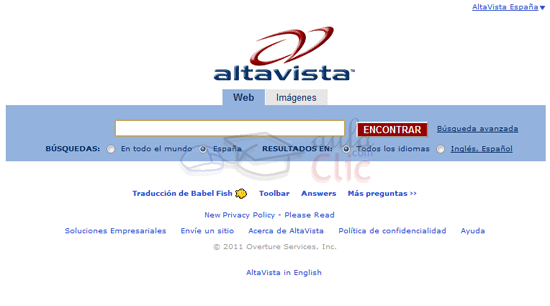
Altavista es junto con Yahoo uno de los buscadores más veteranos. Actualmente comparte la tecnología de búsqueda con Yahoo. Tiene búsqueda por palabras clave y también un buen directorio por categorías. También permite buscar imágenes.

Destaca por su herramienta de traducción de páginas web, los resultados no son perfectos pero pueden ser de utilidad.

BUSCADOR PING DE MICROSOF


La compañía Microsoft rediseña su motor de búsqueda Bing introduciendo características de Facebook y otras redes sociales. De esta forma los de Redmond trata de ganar cuota de mercado al indiscutiblelíder en el sector de las búsquedas, Google.

Microsoft ha acumulado pérdidas de más de 6 millones de dólares (4,6 millones de euros) en su unidad online desde el lanzamiento de Bing hace tres años pero todavía tiene que desmarcarse en un mercado de búsquedas en el que Google domina.

A la derecha se ha añadido una columna con los amigos de Facebook, dándoles la opción de pedir su asesoramiento en la búsqueda En su más reciente esfuerzo para aumentar el uso de Bing, Microsoft está introduciendo un nuevo diseño de pantalla en tres columnas. Junto a los resultados de búsqueda que se muestran en azul a la izquierda de la pantalla, Bing está lanzando una columna de fotografía instantánea que muestra información adicional y enlaces con más probabilidades de ser útiles, como mapas, revistas y otras herramientas.

BUSCADOR YAHOO


YAHOO
www.search.yahoo.com
Uno de los sitios más importantes en la historia de Internet y posiblemente el portal más grande existente es la historia de dos jóvenes emprendedores. Un renovado Yahoo! nos presenta un mejoradísimo motor de búsqueda, al que ha dotado de numerosas posibilidades. Mención especial merece la transformación de Yahoo!, cuya novedad más destacada es que el usuario puede personalizar sus búsquedas a través del servicio "My Yahoo! Search". De este modo, el internauta puede ir guardando así los enlaces que desee e incluso introducir comentarios personales. Posteriormente, en la opción "Mi web", el internauta encontrará sólo aquellas páginas que haya consultado con anterioridad, similar a un servicio de favoritos. Además, el portal permite almacenar direcciones de sindicación de contenidos con el fin de rescatarlas y utilizarlas más tarde. Además cuenta con numerosas herramientas útiles e interesantes.

BARRA DE BUSQUEDA INTEGRADA


Las barras de búsqueda integradas son muy útiles para buscar más rápidamente porque evitan tener que visitar la página del búscador para realizar una búsqueda ya que la barra se integra en el propio navegador.

Los búscadores más importantes disponen de barras de búsqueda, por ejemplo, Google, Yahoo, MSN y Altavista.

Prácticamente todas las barras se pueden instalar en el navegador Internet Explorer, y algunas también en otros, como Netscape y Firefox.

Aparte de ofrecer una caja de búsqueda en el navegador, las barras integradas ofrecen otros servicios muy interesantes:

- bloqueadores de ventanas emergentes (pop-ups) que ofrecen Google, Yahoo y MSN.

- antiespías (anti-spy) que ofrece Yahoo.

- búsqueda en el propio ordenador que ofrece MSN.

- visualización del Page Rank que ofrece Google


La barra de Google integrada en Internet Explorer.


Si utilizas Google habitualmente una buena decisión es instalar la barra de Google en tu navegador Internet Explorer o Firefox.

La barra de Google es un pequeño programa gratuito que se instala en tu ordenador y hace que aparezca en el navegador IE una barra como la que ves a continuación enmarcada en rojo.

Puedes ver que aparece una caja de búsqueda de Google debajo de la barra de direcciones.

Para buscar una palabra con la barra de Google sólo tienes que teclearla en la caja de búsqueda y pulsar INTRO.

Utilizar la barra de Google hace que ahorres tiempo ya que no necesitas ir a la página de Google cada vez que quieras utilizarlo, tienes Google permanentemente disponible desde Internet Explorer.

La barra de Google dispone de otras funciones adicionales como traducción de palabras on-line al colocar el cursor encima y la corrección ortográfica al rellenar formularios.

Para instalar la barra de Google sólo tienes que ir a esta dirección, o a la página principal de Google y hacer clic en Todo acerca de Google, y luego en Otras formas de usar Google.

Te aparecerá una página en la que tienes unas sencillas instrucciones que te guiarán en el proceso de instalación. Si quieres ver el proceso con detalle puedes visitar este tema básico 


Una vez instalada, si quieres que la barra de Google no ocupe una línea completa puedes arastrarla hacia la parte derecha de la barra de menú y te quedará a sí:


COMO FUNCIONA UN BUSCADOR POR DENTRO


Ahora que ya hemos aprendido el manejo básico de un buscador podemos entrar a ver cómo funciona internamente. Sólo veremos los conceptos básicos ya que es un tema complejo y los buscadores tampoco dan mucha información al respecto para no dar pistas a la competencia.

Para comprender mejor la tarea de un buscador pensemos primero qué hay en Internet, como está organizada la información. A continuación hablaremos de la propia estructura del buscador para adaptarse a la estructura de los datos de Internet.


Estructura de datos en Internet.

Ya vimos en la unidad 1 que cualquiera puede introducir información en Internet. Simplemente tiene que disponer de un servidor donde alojarla. Cada nueva página que se crea en Internet tiene una dirección única. Por ejemplo, http://www.aulaclic.es/internet/t_4_7.htm. Cuando alguien decide crear un sitio web elige el nombre que le parece apropiado, y también da el nombre que quiere a las carpetas y páginas que va creando. De forma que los millones de páginas que existen en Internet no tienen porque tener una estructura común ni una relación prefijada entre ellas.

Si comparamos Internet a una gigantesca biblioteca, donde cada libro representa un servidor, no habría manera de colocar los libros en las estanterías de forma que respondiesen a un orden lógico según su contenido. Tampoco habría una forma estándar de ordenar las páginas dentro de cada libro.

 Estructura de un buscador.

Acabamos de ver que la estructura de la información en Internet no facilita su organización. ¿Qué han hecho los buscadores? La respuesta es crearse su propia copia de Internet.

¿Cómo lo hacen? Lo hacen unos robots, por supuesto no son robots de metal, en realidad son unos programas que van visitando las páginas de Internet y copiándolas en los discos de los buscadores. Sabemos que hay millones de páginas, por lo tanto copiar las páginas cuesta unos días, debido a esto puede ocurrir que un buscador dé un resultado de una página que ya no existe. El buscador ha consultado la copia que tenía de esa página, llamada caché, realizada unos días antes y al mostrar el resultado esa página ya ha sido borrada por sus dueños.
¿Qué es la compresión? Si estamos buscando texto, las imágenes no nos interesan, tampoco el formato del texto, todo esto se puede eliminar para realizar las búsquedas más rápidas. Además, existen técnicas complejas para lograr que las páginas ocupen menos espacio.


 Puedes aprender más sobre esta barra haciendo clic con el botón derecho del ratón sobre ella y seleccionando Ayuda de la barra de Google. Encontrarás, entre otras cosas, detalles de cómo desinstalarla.


Ayuda de la barra de Google


BUSQUEDA AVANZADA CON GOOGLE


Al realizar determinadas búsquedas complejas, puede que te interese tener un mayor control sobre los resultados que obtengas. Prueba las opciones para hacer búsquedas más precisas y para obtener resultados más útiles de la página Búsqueda avanzada .

Para acceder a esta página, haz clic en el icono de rueda dentada  situado en la esquina superior derecha de la página de resultados de búsqueda y, a continuación, selecciona Búsqueda avanzada. También puedes acceder directamente a la página http://www.google.com/advanced_search.

CONCEPTOS ÚTILES PARA BUSCAR CON GOOGLE


A continuación veremos conceptos que hay que tener en cuenta al utilizar Google. Más adelante, en el punto Búsqueda avanzada, veremos las consideraciones fundamentales que hay que tener para sacar el máximo jugo a una búsqueda.

 Cómo busca Google si escribimos más de una palabra en la caja de búsqueda?

Si escribimos dos o más palabras Google buscará páginas que incluyan todas las palabras que hayamos escrito. Es decir, si escribimos librerías medicinales no encontrará páginas que tengan el término librería o que tengan el término medicinales, sino páginas que contengan ambos términos. En términos de lógica, buscará librerías AND medicinales. Puedes probar con carantoña glutamato. Se trata de una búsqueda muy peculiar, por lo que sólo aparecerá nuestra página y aquellas otras que hayan copiado y publicado este manual (¡Esperemos que conservando los derechos de autor!). En cambio verás que aparecen muchas más si buscas las dos palabras por separado, carantoña, glutamato.

Si quieres que busque páginas que contengan un término u otro debes escribir: librerías OR medicinales.

 ¿Cómo indicar que no queremos que aparezca una determinada palabra en las páginas de los resultados?

A menudo ocurre que buscamos un término que es popular en un contexto, pero no nos interesa ese y queremos excluirlo de algún modo. Por ejemplo, queremos buscar información sobre el Instinto y no paran de salirnos referencias a la pelicula Instinto básico o al cine. En tal caso escribiríamos Instinto -cine -básico. Y así, con el signo - antes de la palabra a excluir, filtraremos todos estos resultados y obtendremos una información más acertada.

   Busca sólo palabras completas.

Si escribes pan Google no encontrará panadería, ni mazapán es decir sólo busca palabras iguales a pan, no palabras que empiecen, contengan o acaben por pan. No obstante, si es capaz de encontrar plurales y femeninos de muchas palabras.

Busca palabras sueltas, no frases.

Google busca palabras, no frases con las palabras en el orden que las hemos escrito en la caja de búsqueda. Si quieres que busque una frase completa debes escribirla entre comillas dobles. No es lo mismo "al alba" que escrito sin comillas. En el primer caso encontrarás algo sobre la canción "Al alba" de L. E. Aute, mientras que escrito sin comillas encontrarás páginas con la palabra alba, aunque en los primeros resultados aparecerán las que tienen el texto más parecido al buscado, pero verás que hay muchos más resultados. También hay que tener en cuenta que cuando no utilizamos las comillas dobles, Google da menos importancia una serie de palabras que no considera significativas, por ejemplo, artículos, como al, el, un; preposiciones como a, conjunciones como y, etc.


El orden de las palabras importa. No es simétrico.

No es lo mismo buscar cursos word que word cursos. La diferencia es que se da más importancia a que en los resultados, las palabras aparezcan en el mismo orden. Aunque el número de los resultados puede variar un poco, y su orden también, los primeros suelen ser los mismos. Lógicamente si habría mucha diferencia si buscamos la frase exacta enmarcada con comillas dobles.

El país desde el que se busca importa.

Google tiene en cuenta el lugar desde donde realizas la búsqueda. Dará prioridad a los resultados relevantes más próximos a ti.

Corrector de errores tipográficos.

Cuando te equivocas al teclear una palabra, Google suele mostrar una sugerencia con la palabra correcta. Por ejemplo, si tecleas, tarbajo, aparecerá una línea que dice: Quizás quiso decir: trabajo, mostrándote los dos resultados más relevantes para la sugerencia. Puedes hacer clic sobre ella en lugar de tener que corregir la palabra a mano.


Traducción.

Si buscas palabras en inglés desde Google en español (www.google.es, www.google.com.mx, etc.) podrás obtener páginas en Inglés, pero con un enlace que dice: [Traducir esta página], por si quieres que Google te traduzca la página. La traducción no es perfecta pero puede serte útil.


A GOOGLE


es la empresa propietaria de la marca Google, cuyo principal producto es el motor de búsqueda de contenido en Internet del mismo nombre.
Aunque su principal producto es el buscador, la empresa ofrece también otros servicios: un servicio de correo electrónico llamado Gmail, su mapamundi en 3D Google Earth, un servicio de mensajería instantánea basado en XMPP llamado Google Talk, el sitio web de vídeos YouTube, otras utilidades web como Google Libros o Google Noticias, el navegador web Google Chrome, y su más reciente creación, el servicio de red social Google+, al igual lidera el desarrollo del sistema operativo basado en Linux, Android, usado actualmente en teléfonos celuláres y tabletas. Actualmente está trabajando en un proyecto de gafas de realidad aumentada, el Project Glass, en un servicio de fibra óptica; el Google Fiber y en vehículos autónomos.
Google-Logo.svg

TIPOS DE BUSCADORES


Existen varios tipos de buscadores en Internet. En primer lugar, podemos distinguirlos por su forma de trabajo, esto es importante, dado que la manera de registrar una dirección en los buscadores es diferente según el tipo.

  
Indices

Son los buscadores que mantienen una organización de las páginas incluidas en su base de datos por categorías, es decir, tienen un directorio navegable de temas. Dentro de cada directorio podemos encontrar páginas relacionadas con ese tema. Para mantener esta organización, los buscadores tienen unos administradores humanos que se encargan de visitar las páginas y vigilan que todas se encuentren clasificadas en su lugar correcto. Índices típicos son Yahoo, Terra o TodoEnlaces.

Para que una página quede registrada en un índice debemos mandarles la dirección a los administradores humanos de ese índice, generalmente acompañada de una serie de datos que les ayuden a clasificar la página de una forma correcta, como la descripción, temática, titulo, lenguaje, etc. Además, si queremos que varias páginas de nuestro sitio web estén en el buscador, deberemos registrarlas todas ellas una a una.

 Motores de búsqueda

 Son buscadores que basan su recolección de páginas en un robot, denominado araña, que recorre constantemente Internet en busca de páginas nuevas que va introduciendo en su base de datos automáticamente. Los motores de búsqueda, no tienen porque tener un índice, aunque cada vez es más habitual que dispongan de uno. Motores de búsqueda típicos son Altavista o Sol.

Multibuscadores

Estos últimos no tienen una base de datos propia, lo que hacen es buscar la página en unos cuantos motores de búsqueda e índices y combinar los resultados de la búsqueda en esos buscadores. Como ejemplos de multibuscadores podemos destacar Metacrawler.

Para registrar una dirección de manera que aparezca en un multibuscador debemos mandársela a los algún buscador donde este va a recoger los resultados.

 Otras clasificaciones

Aparte de la clasificación anterior de los buscadores, también se pueden distinguir de otras formas.

 Por su ámbito: los hay internacionales, nacionales, incluso de regiones más pequeñas, como provincias o ciudades.

Por el tema: existen buscadores genéricos, donde podemos encontrar todo tipo de páginas, y también los hay temáticos, donde solo hay páginas que tratan sobre una temática específica.

LOS BUSCADORES


Son aplicaciones que rastrean la red recopilando datos e información sobre las páginas web, incorporando esta información en su propia base de datos.

Puesto que no hay criterios en la selección de los ficheros, la calidad de un buscador depende sobre todo del número de documentos que incorpora y de las herramientas de interrogación avanzada que permite.

Resultan muy adecuados para buscar lugares y páginas específicas.

Algunos de los buscadores más populares:

Tenga en cuenta que ningún buscador es capaz de analizar la totalidad de las páginas de Internet. Por eso es conveniente consultar siempre más de uno. 

jueves, 28 de marzo de 2013

GOOGLE CHORME


Google Chrome es un navegador web desarrollado por Google y compilado con base en componentes de código abierto como el motor de renderizado WebKit y su estructura de desarrollo de aplicaciones (framework),2 disponible gratuitamente bajo condiciones de servicio específicas.1 El nombre del navegador deriva del término en inglés usado para el marco de la interfaz gráfica de usuario («chrome»).3
Cuenta con más de 310 millones de usuarios,4 y dependiendo de la fuente de medición global, puede ser considerado el navegador más usado de Internet variando hasta el segundo puesto, algunas veces logrando la popularidad mundial en la primera posición.5 Su cuota de mercado se sitúa aproximadamente entre el 17% y 32% para finales de junio de 2012,6 7 8 con particular éxito en la mayoría de países de América Latina donde es el más popular.9
Por su parte, Chromium es el proyecto de software libre con el que se ha desarrollado Google Chrome y es de participación comunitaria (bajo el ámbito de Google Code) para fundamentar las bases del diseño y desarrollo del navegador Chrome (junto con la extensión Chrome Frame), además del sistema operativo Google Chrome OS.10 La porción realizada por Google está amparada por la licencia de uso BSD, con otras partes sujetas a una variedad de licencias de código abierto permisivas que incluyen MIT License, Ms-PL y la triple licencia MPL/GPL/LGPL.1 En esencia, los aportes hechos por el proyecto libre Chromium fundamentan el código fuente del navegador base sobre el que está construido Chrome y por tanto tendrá sus mismas características, pero con un logotipo ligeramente diferente y sin el apoyo comercial o técnico de la compañía Google. De acuerdo a la documentación para desarrolladores, «“Chromium” es el nombre del proyecto, no del producto, y no debería aparecer nunca entre las variables del código, nombres de APIs, etc. Utilícese “chrome” en su lugar».11

Mozilla Firefox


Mozilla Firefox es un navegador web libre y de código abierto8 desarrollado para Microsoft Windows, Mac OS X y GNU/Linux coordinado por la Corporación Mozilla y la Fundación Mozilla. Usa el motor Gecko para renderizar páginas webs, el cual implementa actuales y futuros estándares web.9 A partir de agosto de 2012 Firefox tiene aproximadamente un 23% de la cuota de mercado, convirtiéndose en el tercer navegador web más usado,10 11 12 con particular éxito en Indonesia, Alemania y Polonia, donde es el más popular con un 65%,13 47%14 y 47%15 de uso, respectivamente.

NAVEGAR SIN DEJAR RASTRO


Cuando utilizamos nuestros programas navegadores para movernos por Internet, en ellos se almacena mucha información relacionada con aquellos sitios que hemos visitado.

Parte de esa información la utilizará el propio navegador para mejorar nuestra experiencia de navegación y funcionar más rápido al cargar páginas que ya habíamos visitado. Son pequeñas ‘señas’ que guarda en memoria conocidas como ‘cookies’.

También almacena un historial de todas nuestras visitas, de forma que podemos utilizarlo para volver a ver alguna página en la que sabemos que estuvimos y que ya no recordamos cómo llegamos a ella. En todos los navegadores habituales se puede acceder al historial fácilmente pulsando las teclas “Cntrl+H”.

Toda esta información y alguna más queda registrada en los navegadores como si fuera un ‘rastro’ que indica todo lo que hemos hecho en Internet y lógicamente puede ser consultada por todo aquel que lo utilice.

Pero desde hace ya varias versiones atrás, todos los navegadores permiten la navegación ‘en privado’, lo que implica que nuestro navegador ya no memorizará las páginas donde hemos estado ni ninguna otra información relacionada. Es decir, podemos navegar sin dejar ‘rastro’. Pero cuidado, no habrá información almacenada en nuestro ordenador, pero ello no significa que las páginas web no hayan registrado nuestra visita. No es un método que nos convierta en ‘invisibles’ para los lugares que visitamos.

El contenido activo y los controles ActiveX


En Internet el uso de elementos de seguridad es altamente recomendable, es por esto que Internet Explorer permite cada vez mayor configuración del comportamiento del contenido activo en las páginas web.

El contenido activo es código incluido en la web que permite navegar con mayor interactividad, ofrece mayor dinamismo a las páginas, te permite escuchar música y visualizar vídeos via web, instalar software de forma automática, mostrar información actualizada al segundo, y un largo etcétera. Pero esta tecnología, en malas manos, puede resultar dañina para tu ordenador. Es posible que desde sitios no confiables se ejecuten secuencias de comandos que instalen malware sin nosotros saberlo. Por ello deberías ser prudente en cuanto a los permisos que das a las páginas para que ejecuten contenido activo.

Respecto a este tema existen diversas advertencias, pero quizás la más común sea esta:
 Advertencia de contenido activo

Otro tipo de advertencias serían las relativas a:

Instalación de controles ActiveX.
Uso de controles ActiveX instalados.
Descarga de archivos en tu equipo.
Falta de concordancia entre el contenido del archivo y su información de seguridad.
Los controles ActiveX forman parte de una tecnología creada por Microsoft y se van asentando poco a poco en la programación web. Pero ten cuidado, si decides descargar y ejecutar estos controles deberás tener bien claro quién los ha creado y qué función realizan.

Todos estos bloqueos causarán avisos e iconos de advertencia, será entonces cuando deberás decidir qué hacer con el código que la página está intentando ejecutar. Si prefieres no permitir la ejecución del contenido activo, la página se visualizará y funcionará como si no existiese la secuencia de comandos. Ésto puede ocasionar pérdidas de información, por lo que es preferible anular el bloqueo en páginas confiables y visualizar su contenido en totalidad.
  
Eliminar el bloqueo es bastante sencillo. Basta con hacer clic con el botón derecho del ratón en la advertencia emergente y seleccionar la opción correspondiente del menú desplegable para que el contenido activo se ejecute.


 Permitir contenido bloqueado


La dificultad aparece cuando debemos decidir si confiar en el contenido activo o no. Hay que poner especial cuidado en aquellos sitios cuyos contenidos no coincidan con sus declaraciones de seguridad. En última instancia, recuerda que eres tú quien toma la decisión, así que si no crees que el sitio es confiable bloquea su contenido.


COMO CONFIGURAR EL BLOQUEADOR


Puede activar el Bloqueador de elementos emergentes de las siguientes maneras:
Cuando se le solicita.
En el menú Herramientas.
Desde Opciones de Internet.
Cuando se le solicite

Puede activarlo cuando se le solicite que lo haga antes de que aparezca la primera ventana emergente.
En el menú Herramientas

Para configurar el bloqueador de elementos emergentes desde el menú Herramientas, siga estos pasos:
Haga clic en Inicio, seleccione Todos los programas y, a continuación, haga clic en Internet Explorer.
En el menú Herramientas, seleccione Bloqueador de elementos emergentes y haga clic en Activar el bloqueador de elementos emergentes para activarlo o en Desactivar el bloqueador de elementos emergentes para desactivarlo.
Desde Opciones de Internet

Para configurar el bloqueador de elementos emergentes desde Opciones de Internet, siga estos pasos:
Haga clic en Inicio, seleccione Todos los programas y, a continuación, haga clic en Internet Explorer.
En el menú Herramientas, haga clic en Opciones de Internet.
Haga clic en la ficha Privacidad y active la casilla de verificación Bloquear elementos emergentes para activar el Bloqueador de elementos emergentes o desactive la casilla de verificación Bloquear elementos emergentes para desactivarlo.
Haga clic en Aplicar y, después, en Aceptar.
Cómo configurar el bloqueador de elementos emergentes

Puede configurar los siguientes valores del bloqueador de elementos emergentes:
Permitir la lista de sitios Web.
Bloquear todas las ventanas emergentes.
Reemplazar la clave.
Configurar el sonido.
Lista de sitios Web permitidos

Puede permitir que las ventanas emergentes se abran en un sitio Web si agrega este sitio a la lista Sitios permitidos. Para ello, siga estos pasos:
Haga clic en Inicio, seleccione Todos los programas y, a continuación, haga clic en Internet Explorer.
En el menú Herramientas, seleccione Bloqueador de elementos emergentes y, a continuación, haga clic en Configuración del bloqueador de elementos emergentes.
En el cuadro Dirección del sitio Web que desea permitir, escriba la dirección del sitio Web y, a continuación, haga clic en Agregar.
Haga clic en Cerrar.
Bloquear todas las ventanas emergentes

Para bloquear todas las ventanas emergentes, incluso las que abre un usuario, siga estos pasos:
Haga clic en Inicio, seleccione Todos los programas y, a continuación, haga clic en Internet Explorer.
En el menú Herramientas, seleccione Bloqueador de elementos emergentes y, a continuación, haga clic en Configuración del bloqueador de elementos emergentes.
En la lista Nivel de filtro, seleccione Alto: bloquear todos los elementos emergentes (Ctrl para anular) y, a continuación, haga clic en Cerrar.
Reemplazar la clave

Para abrir una ventana emergente, aunque haya establecido el nivel del filtro en Alto: bloquear todos los elementos emergentes (Ctrl para anular), mantenga presionada la tecla Ctrl y, a continuación, abra la ventana emergente.
Configurar el sonido

Para reproducir un sonido cuando se bloquea una ventana emergente, siga estos pasos:
Haga clic en Inicio, seleccione Todos los programas y, a continuación, haga clic en Internet Explorer.
En el menú Herramientas, seleccione Bloqueador de elementos emergentes y, a continuación, haga clic en Configuración del bloqueador de elementos emergentes.
Active la casilla de verificación Reproducir un sonido cuando se b